
6.1.2 DCIM 被控磁盘扩容
DCIM 被控磁盘扩容
由于被控是在物理服务器中由魔方程序生成的 KVM 虚拟机,磁盘扩容需要结合物理服务器(母鸡)和被控虚拟机(小鸡)两台机器进行操作,对应的 SSH 远程信息,在 部署完成后已由客服发送给您。
扩容严格按照以下几个步骤进行即可:
- SSH 到母鸡(宿主机)
在母鸡上检查磁盘信息文件:
virsh domblklist zjmf-controller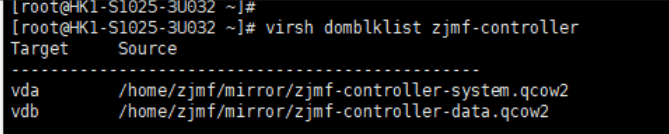
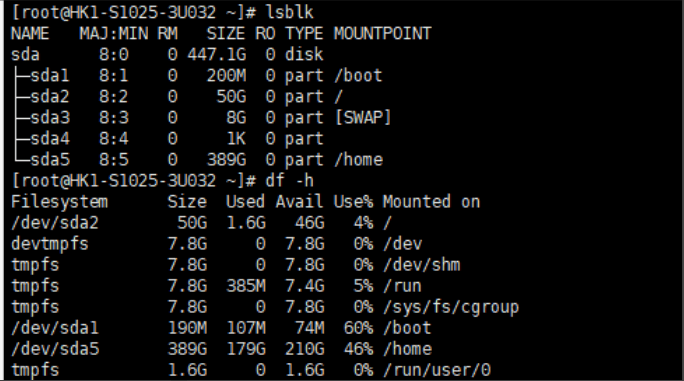
- 将被控虚拟机关机,一次运行下方内容:
查看虚拟机列表,其中 zjmf-controller 为被控虚拟机:
virsh list编辑定时任务:
crontab -e删除或注释自动重启被控虚拟机的定时任务:
*/1 * * * * /bin/bash /scripts/auto_start_system.sh > /dev/null 2>&1关闭被控虚拟机:
virsh shutdown zjmf-controller- 在母鸡上扩容。扩容前需要先关闭被控虚拟机,200G 为计划增加的容量,以上级物理服务器的根目录可用空间为上限:
qemu-img resize /home/zjmf/mirror/zjmf-controller-data.qcow2 +200G- 查看扩容后的磁盘信息:
qemu-img info /home/zjmf/mirror/zjmf-controller-data.qcow2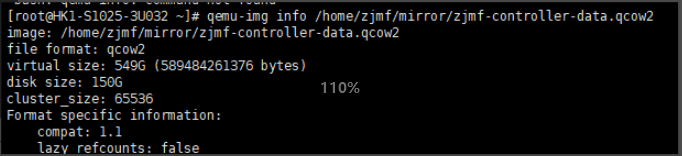
- 启动被控虚拟机:
virsh create /etc/libvirt/qemu/zjmf-controller.xml- 登录被控虚拟机控制台:
virsh console zjmf-controller- 登录被控虚拟机后扩展文件系统。
/dev/vdb以被控中的实际路径为准:
xfs_growfs /dev/vdb- 查看文件系统是否扩容成功,
/dev/vdb容量变大即为成功:
lsblk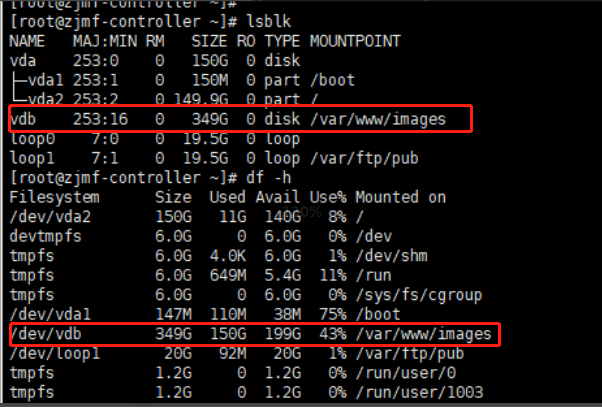
- 确定扩容成功后,重新加入定时重启被控命令,等待被控自动开机即可使用。
crontab -e加入:
*/1 * * * * /bin/bash /scripts/auto_start_system.sh > /dev/null 2>&1保存即可